

Kao dobavljač 5,5KW pretvarača s promjenjivom frekvencijom (VFD), razumijem važnost održavanja vaše opreme ažuriranom najnovijim firmverom. Nadogradnja firmvera može poboljšati performanse, poboljšati pouzdanost i dodati nove funkcije vašem VFD-u. U ovom postu na blogu, vodiću vas kroz proces nadogradnje firmvera VFD-a od 5,5KW.
Zašto nadograditi firmver?
Prije nego što uđete u proces nadogradnje, ključno je razumjeti zašto biste trebali razmisliti o nadogradnji firmvera vašeg VFD-a. Prvo, ažuriranja firmvera često uključuju ispravke grešaka. S vremenom, proizvođači identificiraju i otklanjaju probleme koji mogu uzrokovati kvarove ili nestabilnost u VFD-u. Nadogradnjom možete osigurati da vaš disk radi nesmetano bez neočekivanih kvarova.
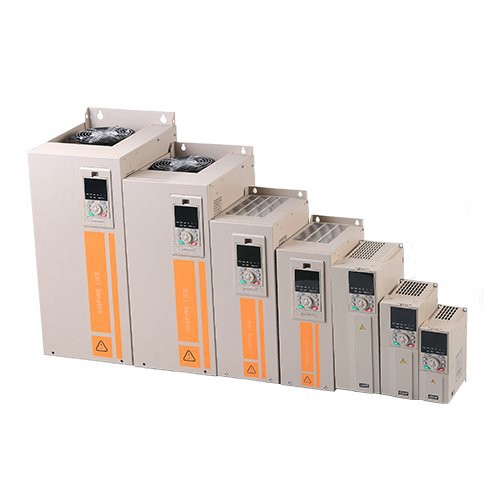
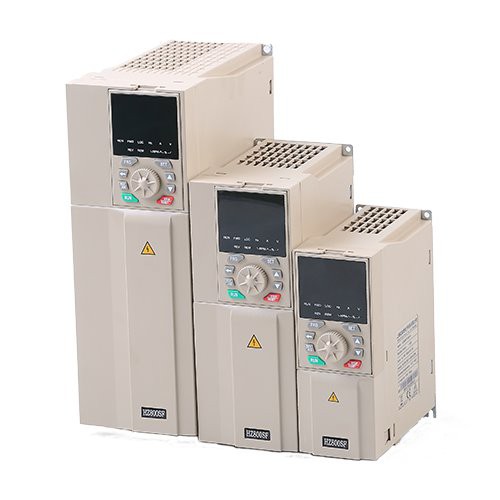
Drugo, nove funkcije se često dodaju u ažuriranjima firmvera. Oni mogu biti u rasponu od poboljšanih algoritama za uštedu energije do poboljšanih komunikacijskih protokola. Na primjer, novi komunikacijski protokol može omogućiti vašem VFD-u da se lakše integriše sa drugim industrijskim kontrolnim sistemima, pružajući bolje ukupne performanse sistema.
Konačno, sigurnost je značajna briga u današnjem industrijskom okruženju. Nadogradnje firmvera mogu zakrpiti sigurnosne propuste, štiteći vaš VFD od potencijalnih cyber napada.
Preduslovi za nadogradnju firmvera
- Provjerite kompatibilnost: Prije pokušaja nadogradnje, provjerite je li novi firmver kompatibilan sa vašim specifičnim VFD modelom od 5,5KW. Ove informacije obično možete pronaći na web stranici proizvođača ili u dokumentaciji proizvoda. Korišćenje nekompatibilnog firmvera može oštetiti vaš disk i poništiti garanciju.
- Sigurnosna kopija postojećih postavki: Bitno je napraviti sigurnosnu kopiju svih postojećih postavki vašeg VFD-a. Ove postavke kontroliraju način na koji VFD radi, kao što su brzina, obrtni moment i vremena ubrzanja/usporavanja. Možete koristiti ugrađenu funkciju sigurnosne kopije VFD-a ili softver za programiranje koji obezbjeđuje proizvođač.
- Prikupite potrebne alate: Trebat će vam kabel za programiranje koji je kompatibilan s vašim VFD-om. Ovaj kabl vam omogućava da povežete VFD sa računarom. Uz to, preuzmite najnoviji firmver sa službene web stranice proizvođača. Uvjerite se da imate stabilnu internet vezu tokom procesa preuzimanja kako biste izbjegli oštećene datoteke.
Korak po korak Proces nadogradnje firmvera
- Isključite VFD: Iz sigurnosnih razloga isključite napajanje VFD-a. Ovo sprečava bilo kakve električne opasnosti tokom procesa nadogradnje.
- Povežite VFD na računar: Koristite kabl za programiranje da povežete VFD sa svojim računarom. Uvjerite se da je veza sigurna kako biste izbjegli greške u prijenosu podataka.
- Otvorite softver za programiranje: Pokrenite softver za programiranje koji je osigurao proizvođač VFD-a. Ovaj softver je dizajniran da komunicira sa VFD-om i olakša nadogradnju firmvera.
- Potvrdite vezu: U softveru za programiranje provjerite da li je VFD ispravno otkriven. Ako VFD nije otkriven, dvaput provjerite kabelsku vezu i postavke u softveru.
- Učitajte postavke sigurnosne kopije: Ako ste napravili rezervnu kopiju postavki, učitajte ih u softver za programiranje. Ovo osigurava da će vaš VFD nastaviti raditi s istim postavkama nakon nadogradnje.
- Odaberite Novi firmver: U softveru za programiranje idite na opciju za nadogradnju firmvera. Odaberite preuzetu datoteku firmvera.
- Pokrenite nadogradnju: Nakon što odaberete datoteku firmvera, pokrenite proces nadogradnje. Softver će prenijeti novi firmver na VFD. Ovaj proces može potrajati nekoliko minuta, ovisno o veličini datoteke firmvera i brzini vaše veze.
- Pratite napredak nadogradnje: Pazite na traku napretka u softveru za programiranje. Nemojte prekidati proces nadogradnje, jer to može dovesti do oštećene instalacije firmvera.
- Završite nadogradnju: Nakon što se nadogradnja završi, softver će obično prikazati poruku potvrde. Odspojite kabel za programiranje iz VFD-a.
- Uključite VFD: Uključite napajanje VFD-a. VFD će se pokrenuti s novim firmverom. Provjerite jesu li sve postavke još uvijek netaknute i radi li VFD normalno.
Rješavanje problema
- Nadogradnja nije uspjela: Ako nadogradnja ne uspije, provjerite sljedeće:
- Problemi sa povezivanjem: Uvjerite se da je kabel za programiranje pravilno povezan i da nema labavih veza.
- Oštećenje datoteke firmvera: Ponovo preuzmite datoteku firmvera kako biste bili sigurni da nije oštećena.
- Prekidi napajanja: Provjerite da li je bilo prekida napajanja tokom procesa nadogradnje. Ako je tako, pokušajte ponovo nadograditi nakon što osigurate stabilno napajanje.
- VFD ne radi ispravno: Ako VFD ne radi ispravno nakon nadogradnje, provjerite jesu li postavke ispravno učitane. Možda ćete morati ponovo ručno uneti neke postavke. Ako problem i dalje postoji, kontaktirajte tehničku podršku proizvođača VFD-a.
Povezani VFD proizvodi
Ako ste zainteresirani za druge VFD proizvode, nudimo i nizKontroler frekventnog pogonakoji mogu zadovoljiti različite industrijske potrebe. NašVFD za normalne i teške uvjete radadizajnirani su da obezbede pouzdane performanse u različitim radnim uslovima. A za manje aplikacije naša1.5KW VFDje isplativo rješenje.
Zaključak
Nadogradnja firmvera VFD-a od 5,5KW je relativno jednostavan proces ako slijedite ispravne korake. Održavanjem firmvera vašeg VFD-a ažurnim, možete osigurati optimalne performanse, pouzdanost i sigurnost. Ako imate bilo kakvih pitanja o procesu nadogradnje firmvera ili ste zainteresirani za kupovinu naših 5,5KW VFD-a ili drugih srodnih proizvoda, slobodno nas kontaktirajte za daljnju diskusiju i pregovore o nabavci.
Reference
- VFD proizvodna dokumentacija proizvođača
- Resursi tehničke podrške koje obezbjeđuje proizvođač VFD